

Sei una professionista o hai un piccolo business, hai aperto i tuoi canali social ed ora hai anche un sito. Cosa ti manca?
Ma una newsletter, ovvio!
Lo so, sento già l’obiezione: “Laura, ma nel 2026 c’è ancora qualcuno che legge le newsletter?“
La risposta breve è: sì.
Secondo Aweber, l’e-mail marketing genera in media 36$ di ritorno per ogni dollaro investito contro circa 3$ del social media marketing.
In più, sui social, i tuoi contenuti organici (quindi senza investimento pubblicitario) vengono mostrati a circa il 2-10% dei tuoi follower, perché è l’algoritmo a decidere chi vede cosa.
Un’e-mail, invece, arriva nella casella di tutti i tuoi iscritti. Certo, può finire in spam ed ogni newsletter viene aperta e letta solo da una certa percentuale di persone, ma i numeri sono molto più alti dei social media.
C’è un altro aspetto importantissimo: chi si iscrive alla tua newsletter ha scelto di restare in contatto con te ed è interessato ai tuoi contenuti al punto da lasciarti la tua e-mail.
Se hai deciso che è arrivato il momento di lanciarti nell’e-mail marketing, in questa guida scoprirai come collegare MailerLite al tuo sito WordPress, come sfruttarlo insieme a WooCommerce se vendi prodotti e quali automazioni attivare per far lavorare il sito per te.
Perché integrare Mailerlite in WordPress?
Se hai deciso di creare la tua newsletter la prima cosa a cui pensare è raccogliere iscritti. Il sito è un ottimo canale dove promuovere la tua newsletter e puoi includere il form di iscrizione sia nel footer che in punti più strategici come blog o pagine di un servizio.
MailerLite è una piattaforma di mail marketing che può essere perfetta per chi inizia: è semplice da usare, ha un piano gratuito che arriva fino a 250 iscritti, permette di creare form di iscrizione ed automazioni. Si collega facilmente sia a WordPress “classico” che a builder come Elementor.
Se stai valutando quale sia il miglior plugin WordPress per newsletter, MailerLite è una scelta equilibrata tra funzionalità e semplicità, soprattutto se non hai un team tecnico alle spalle.
Come integrare MailerLite in WordPress
Per collegare MailerLite al tuo sito hai tre opzioni:
principali:
- usare il plugin ufficiale
- incollare il codice fornito da MailerLite
- se usi Elementor Pro, usare l’integrazione che è già presente nel modulo Form
Vediamole insieme!
Usare il plugin ufficiale di MailerLite per WordPress
1. Installare il plugin
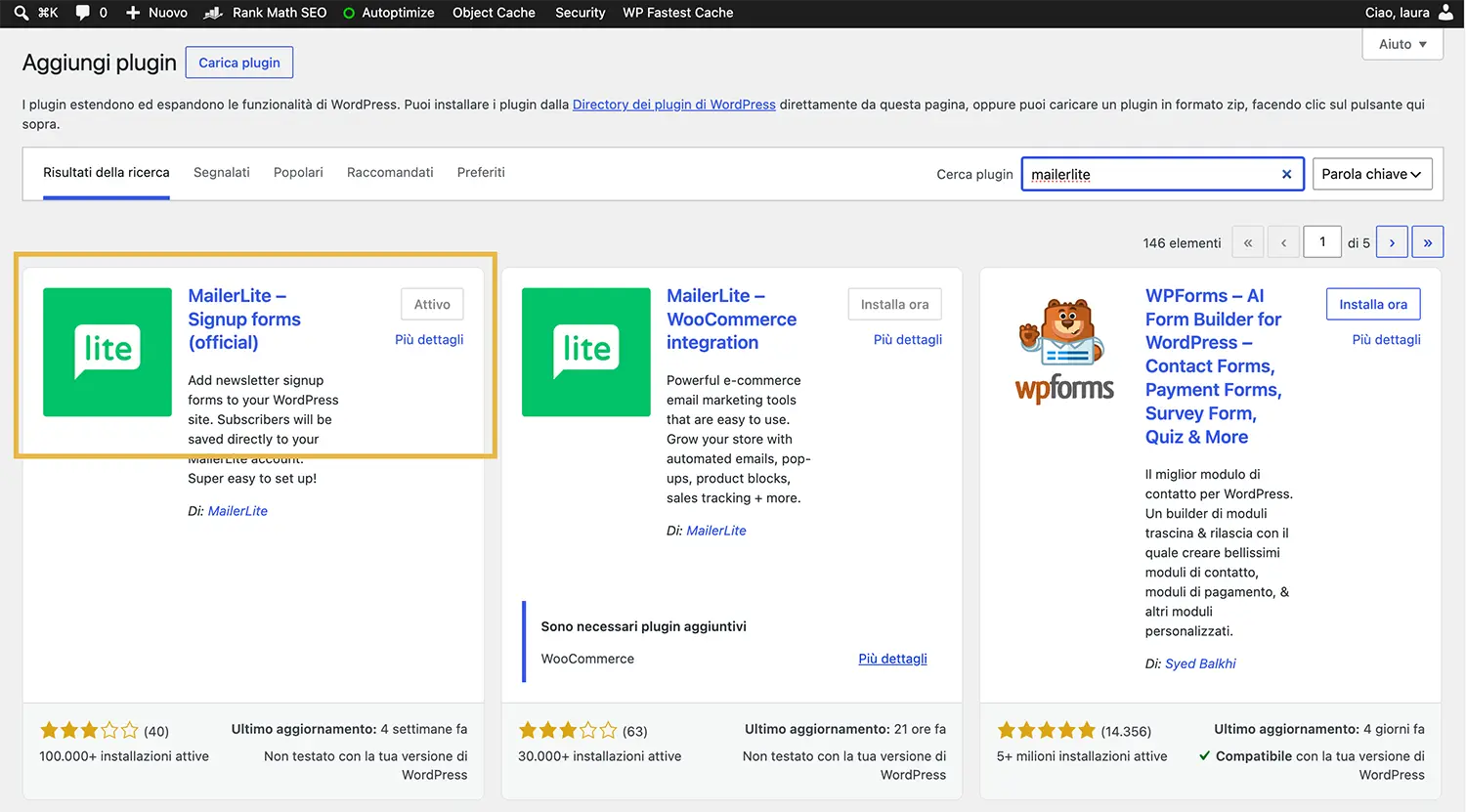
Nella bacheca di WordPress, clicca su Plugin nella barra a sinistra e poi su Aggiungi plugin.
Cercando “MailerLite” nella barra di ricerca, troverai il plugin ufficiale da installare.
2. Configurare la API key di MailerLite
Il passo successivo è quello di aggiungere una API Key, cioè una chiave che permette al tuo sito di comunicare con il tuo account MailerLite.
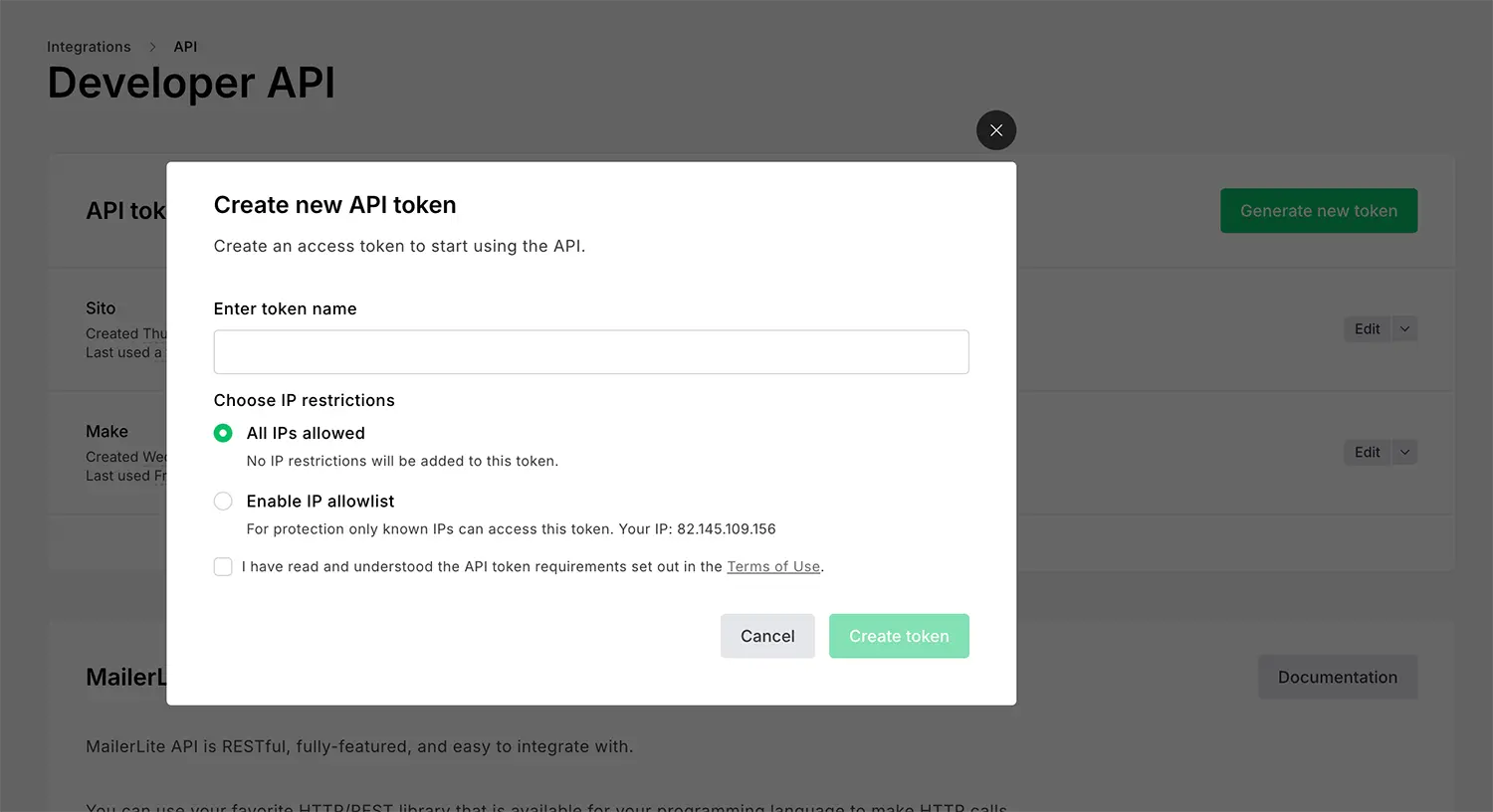
Per creare la tua API Key entra nella sezione Integrations su MailerLite, scegli API e poi clicca su Generate new token.
Scegli un nome da dare al token, come “Sito web” e poi clicca su Create token.
A questo punto ti comparirà una finestra da cui copiare l’API Key. Questo è l’unico momento in cui puoi farlo quindi fai attenzione a non chiudere la finestra.
Ora torna sul tuo sito WordPress, clicca su MailerLite > Settings nella colonna laterale e incolla l’API Key nel campo Enter an API key.
A questo punto sei pronta per aggiungere il form di iscrizione!
3. Aggiungere un modulo MailerLite su WordPress (fisso o pop-up)
Prima di inserire il tuo primo form di iscrizione devi avere già creato, su MailerLite, almeno una lista in cui finiranno gli iscritti ed aver deciso e creato i campi per le informazioni che vuoi raccogliere. Ad esempio, potresti creare una lista chiamata “Newsletter” con i campi E-mail e Nome.
Sul tuo sito WordPress, clicca su MailerLite > Signup forms e poi su Add new.
A questo punto puoi scegliere se creare un form di iscrizione direttamente dentro WordPress (Custom signup form) oppure mostrare uno che hai già creato su MailerLite (Embedded forms created in MailerLite).
Nel primo caso puoi selezionare la lista MailerLite a cui collegarti e quali campi mostrare, nel secondo puoi scegliere quale form includere tra quelli già presenti su MailerLite.
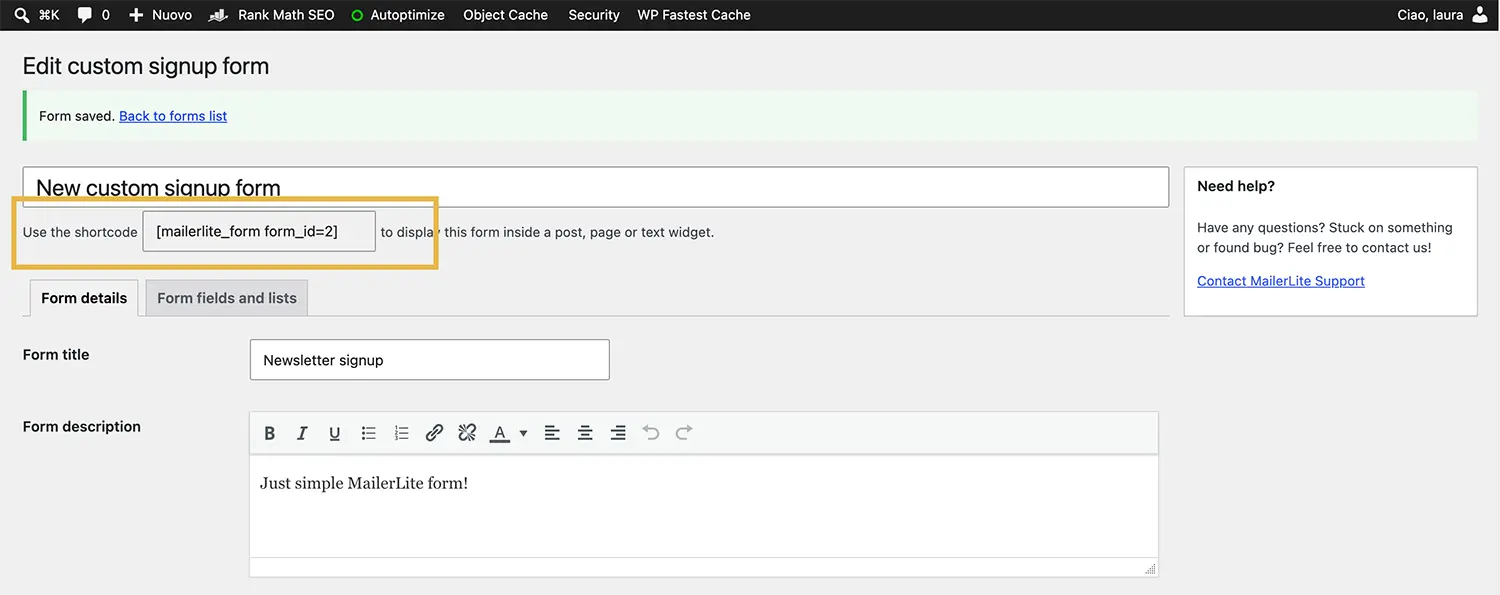
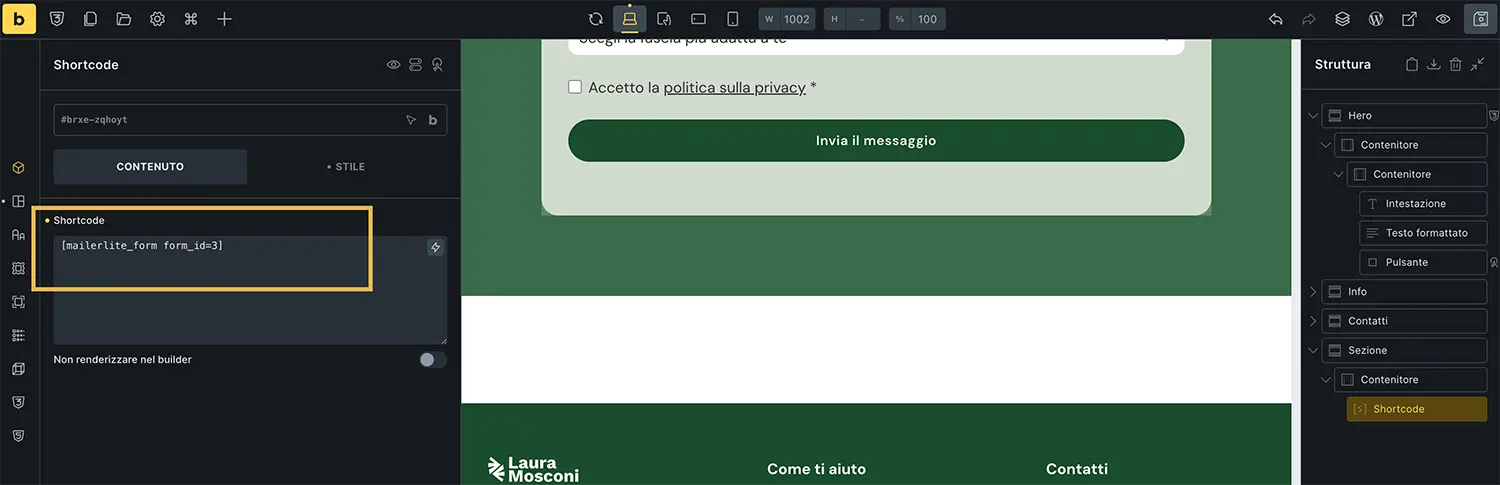
Alla fine della configurazione avrai a disposizione uno shortcode da copiare e incollare dove vuoi tu, all’interno del tuo sito o di un singolo contenuto.
Usare il codice fornito da MailerLite
Se non vuoi usare un plugin puoi anche semplicemente copiare il codice del form di iscrizione che ti fornisce MailerLite.
È una procedura un più complessa rispetto all’uso del plugin per cui ti consiglio di sceglierla solo nel caso tu non possa installare il plugin ufficiale di MailerLite.
1. Creare il form di iscrizione su MailerLite e copiare il codice HTML
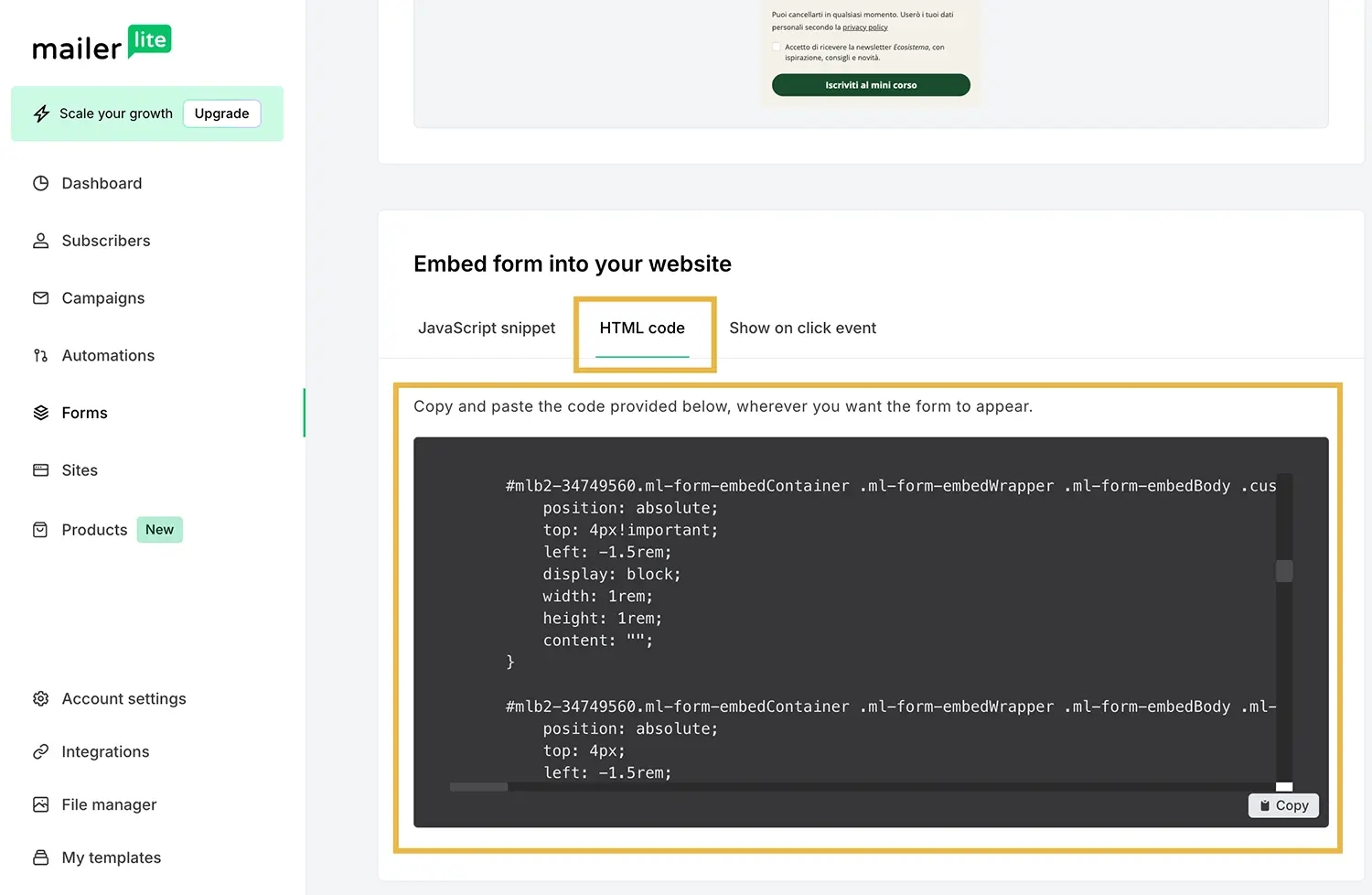
Crea il tuo modulo di iscrizione alla newsletter, entrando nel tuo pannello MailerLite ed andando sotto Forms > Embedded forms.
Dopo aver creato il form selezionalo e clicca su Overview.
Scorrendo verso il basso trovi la sezione Embed form into your website e il box HTML code.
Copia il codice che trovi sotto.
2. Incollare il codice di MailerLite nel tuo sito
Per usare il codice che ti fornisce MailerLite devi avere la possibilità di inserire del codice HTML sul tuo sito.
Questo non è sempre possibile, specialmente se non hai conoscere tecniche.
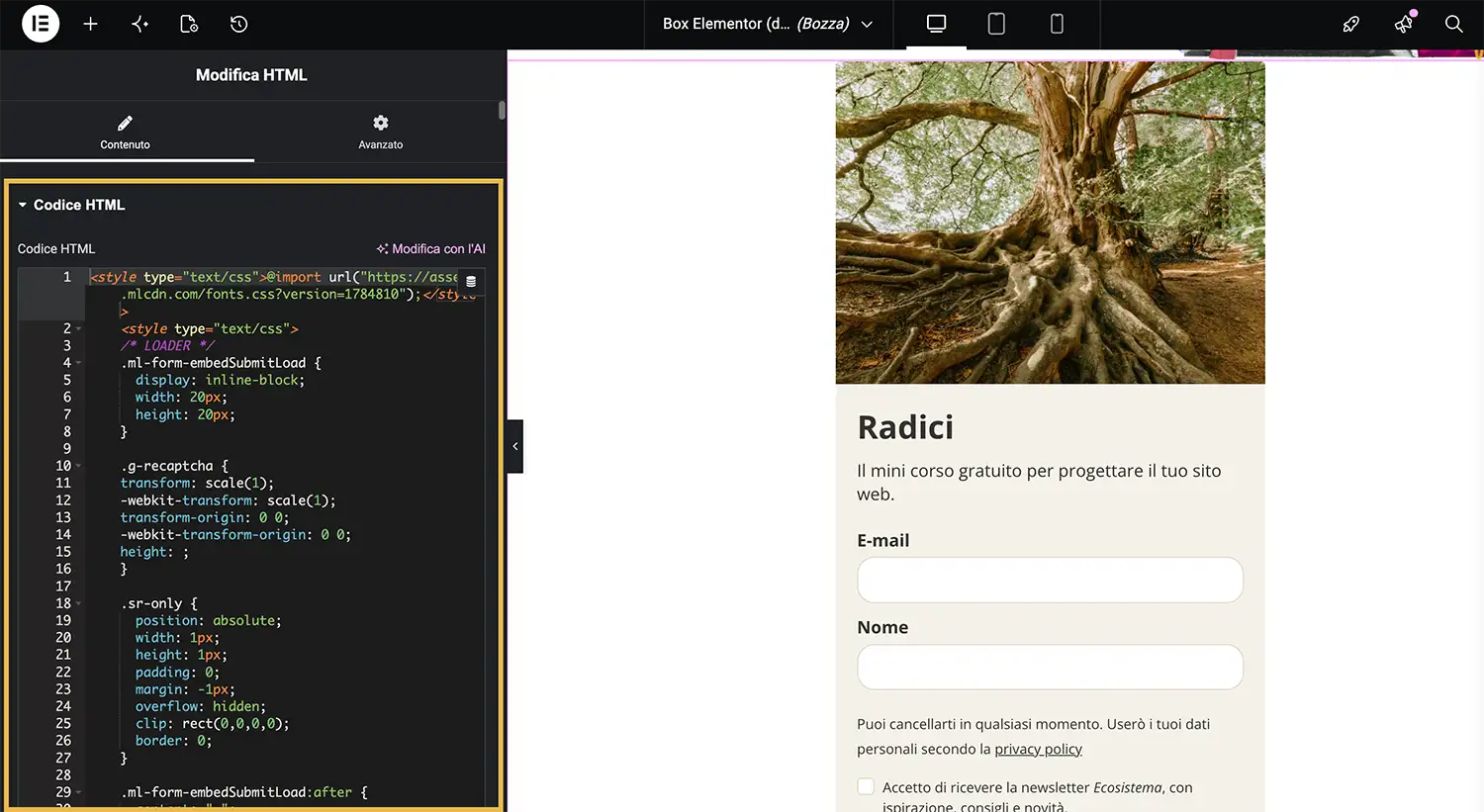
Se il tuo sito è basato su Elementor puoi usare il modulo HTML, se stai usando WordPress “classico” il blocco si chiama HTML personalizzato.
Dopo aver inserito il blocco giusto puoi incollare al suo interno il codice di MailerLite e, voilà, il tuo form di iscrizione alla newsletter comparirà sul tuo sito.
Integrare MailerLite con Elementor
Se il tuo sito usa Elementor, l’integrazione di MailerLite con WordPress è semplicissima: Elementor, infatti, supporta MailerLite di default e non hai bisogno di nessun plugin aggiuntivo.
In più, con Elementor, potrai costruire un form di iscrizione da zero, personalizzando come vuoi il suo aspetto grafico.
1. Collegare Elementor con MailerLite
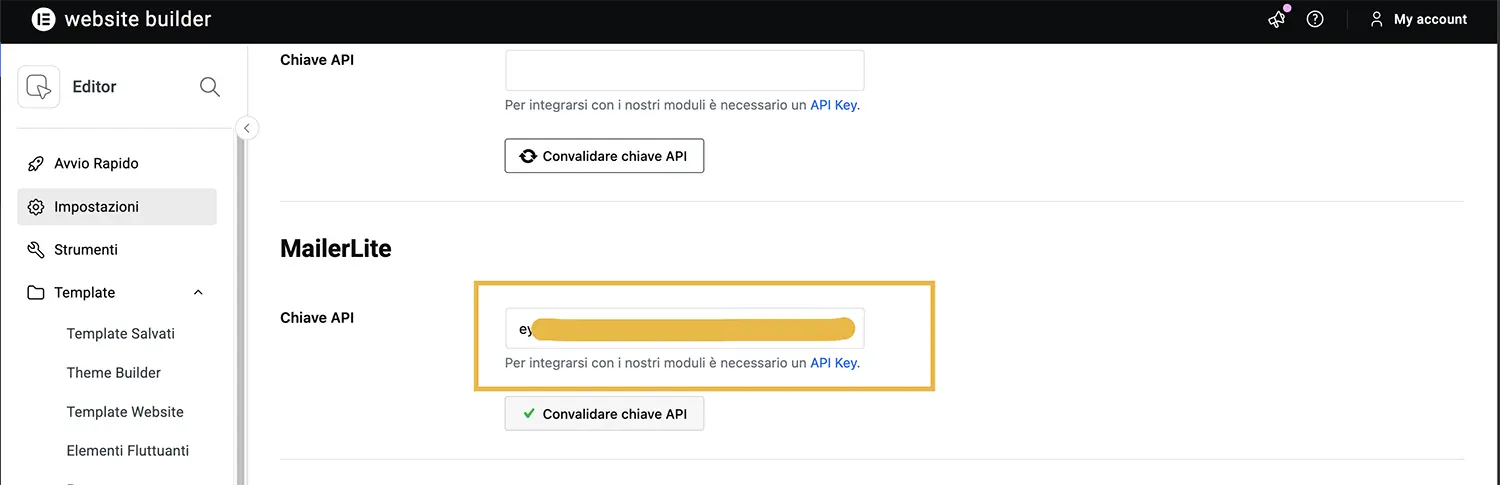
Il primo passaggio è collegare Elementor con MailerLite andando su Elementor > Editor > Impostazioni > Integrazioni.
In questa pagina trovi il box MailerLite in cui puoi incollare l’API Key di MailerLite.
2. Usare il blocco Form di Elementor per aggiungere il form MailerLite a WordPress
Ora puoi andare nella pagina o nella sezione del sito in cui vuoi aggiungere il form di iscrizione alla newsletter ed inserire un blocco Form.
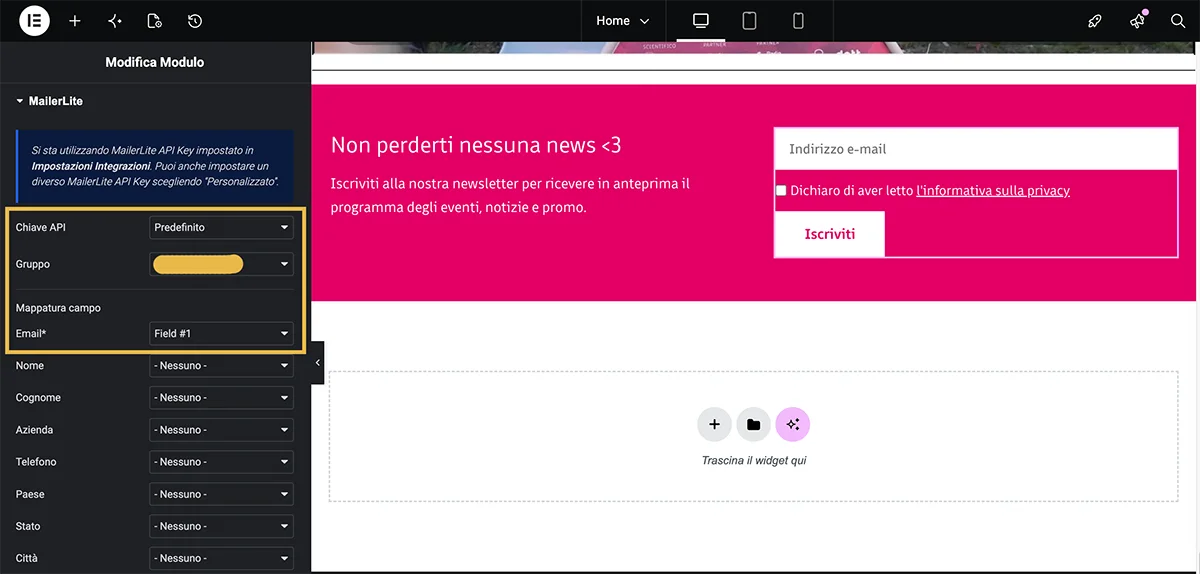
Aggiungi i campi che vuoi, oltre, ovviamente, ad almeno un campo e-mail e sotto la voce Azioni dopo l’invio puoi scegliere “MailerLite”, sotto Aggiungi azione.
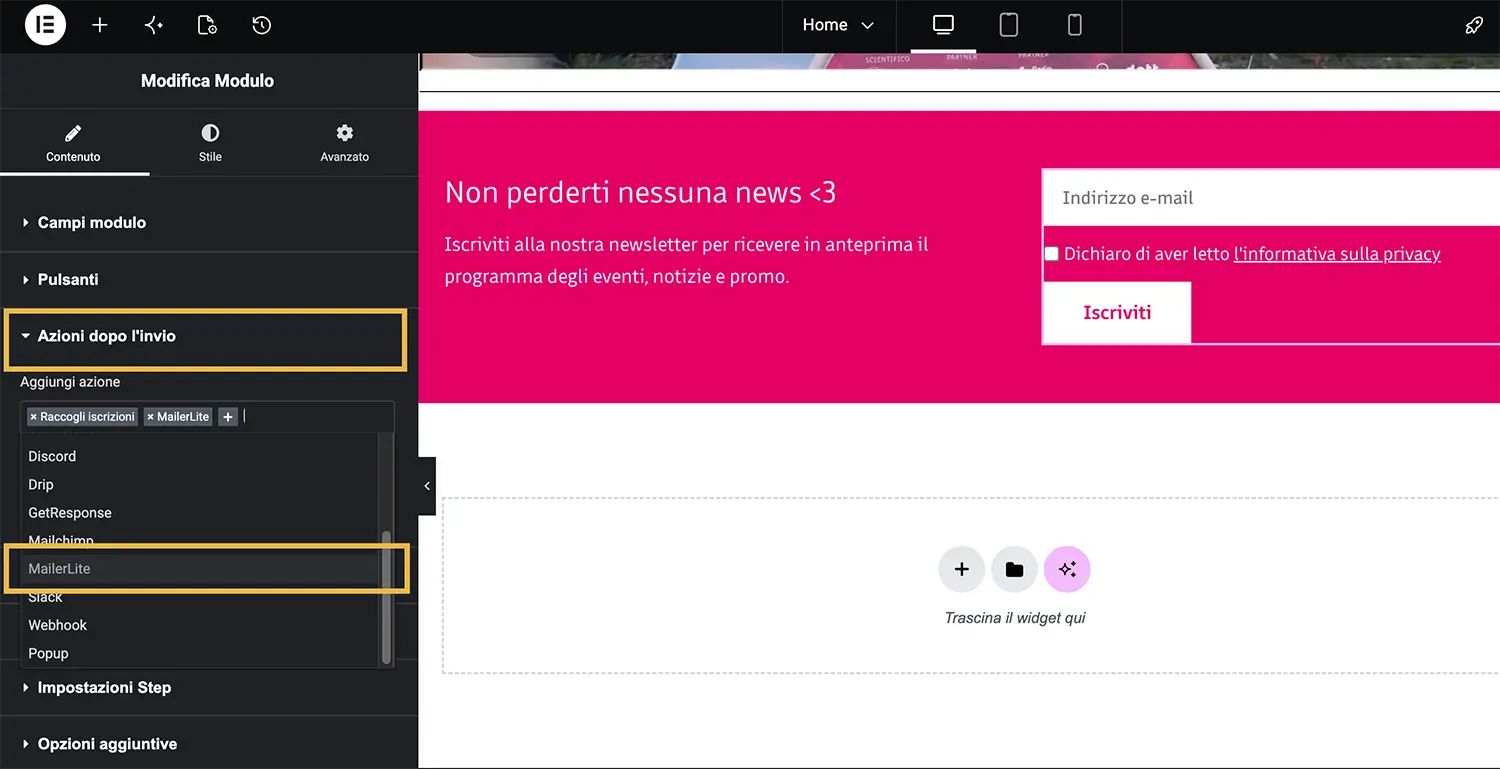
A questo punto comparirà una nuova voce MailerLite in cui, sotto Gruppo, puoi scegliere la lista di contatti che hai creato su MailerLite.
L’ultimo passaggio è quello di mappare i campi del form di Elementor ai rispettivi campi che hai configurato su MailerLite.
Ora il tuo form è pronto per inviare iscritti alla tua newsletter!
Quando crei il form di iscrizione nel pannello di MailerLite, ricordati di attivare l’opzione Double opt-in.
In questo modo, ogni nuovo iscritto riceverà un’e-mail in cui gli si chiede di confermare l’iscrizione e tu sei sicura che le persone siano davvero interessate a leggere la tua newsletter.
Per farlo vai su Forms > Embedded forms, seleziona il form che vuoi modificare e clicca su Overview.
L’opzione Double opt-in è in alto a destra.
Automazioni con Mailerlite su WordPress
Una volta che il collegamento tra Mailerlite e WordPress funziona, puoi iniziare a configurare le tue automazioni preferite.
MailerLite, infatti, ti permette di costruire percorsi di e-mail che si attivano in automatico in base al comportamento dell’utente o ad altre condizioni decise da te.
Ecco alcuni esempi di automazioni che potresti trovare utili:
- Sequenza di benvenuto per i nuovi iscritti alla newsletter: 3-5 e-mail da inviare, una al giorno, per raccontare chi sei, i tuoi valori, la tua storia
- Sequenza di e-mail legata ad un freebie o ad un mini corso
- Spostamento automatico degli iscritti in gruppi diversi in base al loro comportamento (ad esempio il click su un certo link).
Sono automazioni molto semplici da configurare, adatte ad un piccolo business che non ha a disposizione un team di marketing.
Ti serve un aiuto per aggiungere MailerLite al tuo sito?
Troviamo insieme la soluzione con una consulenza 1:1
Integrare Mailerlite in WooCommerce
Se il tuo sito vende prodotti con WooCommerce, integrare MailerLite a WooCommerce ti permette di fare qualcosa di molto più grande di una semplice newsletter.
Puoi infatti creare campagne ed e-mail che rispondono direttamente ai comportamenti di acquisto dei tuoi clienti, aggiungendo al tuo negozio un vero e proprio sistema di e-mail marketing.
MailerLite offre già un’integrazione con WooCommerce tramite un plugin gratuito.
Il primo passo è installarlo e configurarlo incollando l’API key che ti fornisce il pannello di MailerLite.
Dopo aver configurato il plugin, il tuo sito inizierà ad inviare in automatico le informazioni di clienti e ordini a MailerLite, permettendoti di aggiungere alcune automazioni davvero interessanti per un’e-commerce.
Automazioni MailerLite per WooCoomerce
E-mail per carrello abbandonato
Quando un cliente aggiunge un prodotto al carrello e lascia il sito senza completare l’acquisto, MailerLite può inviargli automaticamente un’e-mail di promemoria, offrendogli anche un piccolo sconto.
È una delle automazioni più redditizie in assoluto per un e-commerce: secondo una statistica Klaviyo, le e-mail di carrello abbandonato convertono in media al 3,33%, con i brand più performanti che arrivano fino al 7,69%.
Una sequenza di 3 email, inoltre, genera in media 6,5 volte più ricavi rispetto ad una singola e-mail inviata una tantum.
E-mail per clienti inattivi
Se un cliente non acquista da qualche mese, puoi impostare un’e-mail di “riattivazione” con un contenuto di valore o un piccolo sconto.
Ad esempio, potresti impostare come condizione per la tua automazione “nessun acquisto negli ultimi 60-90 giorni“, un intervallo che funziona bene per la maggior parte dei piccoli e-commerce.
E-mail post-acquisto
Poco dopo che il cliente ha ricevuto il prodotto e ha avuto il tempo di usarlo è il momento perfetto per chiedere una recensione.
Una semplice e-mail con il link alla piattaforma con cui raccogli le recensioni può fare una grande differenza per la reputazione del tuo e-commerce.
E-mail di follow-up su un prodotto
Un’automazione meno scontata ma molto efficace è quella legata all’acquisto di un prodotto specifico: qualche settimana dopo la vendita, puoi inviare una guida all’uso o consigli di manutenzione oppure suggerire prodotti correlati.
MailerLite nel tuo sito WordPress. Senza pensieri.
Non devi fare tutto da sola!
Posso aiutarti a far partire la tua newsletter in poco tempo: configuro il tuo account MailerLite, imposto template e-mail ed automazioni, collego tutto al tuo sito.